- 01
Beginnen Sie mit Ihrer Website
Fügen Sie Ihre URL hinzu. Clipsy sammelt Produktdetails, Markenfarben und Screenshots in einem bearbeitbaren Projektbriefing.
- 02
Gestalten Sie Ihre Geschichte
Wählen Sie einen Erzählwinkel. Prüfen Sie Skript, Stimme und Untertitel. Die Kosten in Credits sehen Sie vor der Erstellung.
- 03
Prüfen und veröffentlichen
Laden Sie das fertige Video herunter oder planen Sie es für einen verbundenen Kanal. Sie entscheiden, was veröffentlicht wird.
Von Ihrer Website zum Kurzvideo
Machen Sie aus Ihrer Website kurze Produktvideos.
Beginnen Sie mit einem bearbeitbaren Briefing, wählen Sie einen Erzählwinkel und erstellen Sie ein Video mit Skript, Stimme und Untertiteln. Prüfen Sie es vor der Veröffentlichung.
Die Storyboard-Vorschau ist kostenlos. Für die Videoerstellung benötigen Sie einen kostenpflichtigen Tarif ab 29 $/Monat.

Wissen vermitteln, das man teilen möchte

Ein Produkt, das einen näheren Blick verdient
Klare Kosten. Sie geben das Ergebnis frei.
- TikTok
- YouTube
Probieren Sie es mit Ihrer Website
Sehen Sie, was Clipsy auf Ihrer Website findet.
Testen Sie eine Storyboard-Vorschau mit Ihren Produktdetails ohne Konto. Für die Erstellung und Veröffentlichung fertiger Videos benötigen Sie einen kostenpflichtigen Tarif.
Eine Storyboard-Vorschau, bevor Sie für die Erstellung bezahlen.
Von Ihrer Website zum nächsten Beitrag
Erstellen Sie Ihr nächstes Video aus Ihrer Website.
Sie bringen das Produkt mit. Clipsy hilft Ihnen, daraus ein Kurzvideo zu machen, das Sie prüfen und veröffentlichen können.
Ihr kreativer Arbeitsbereich
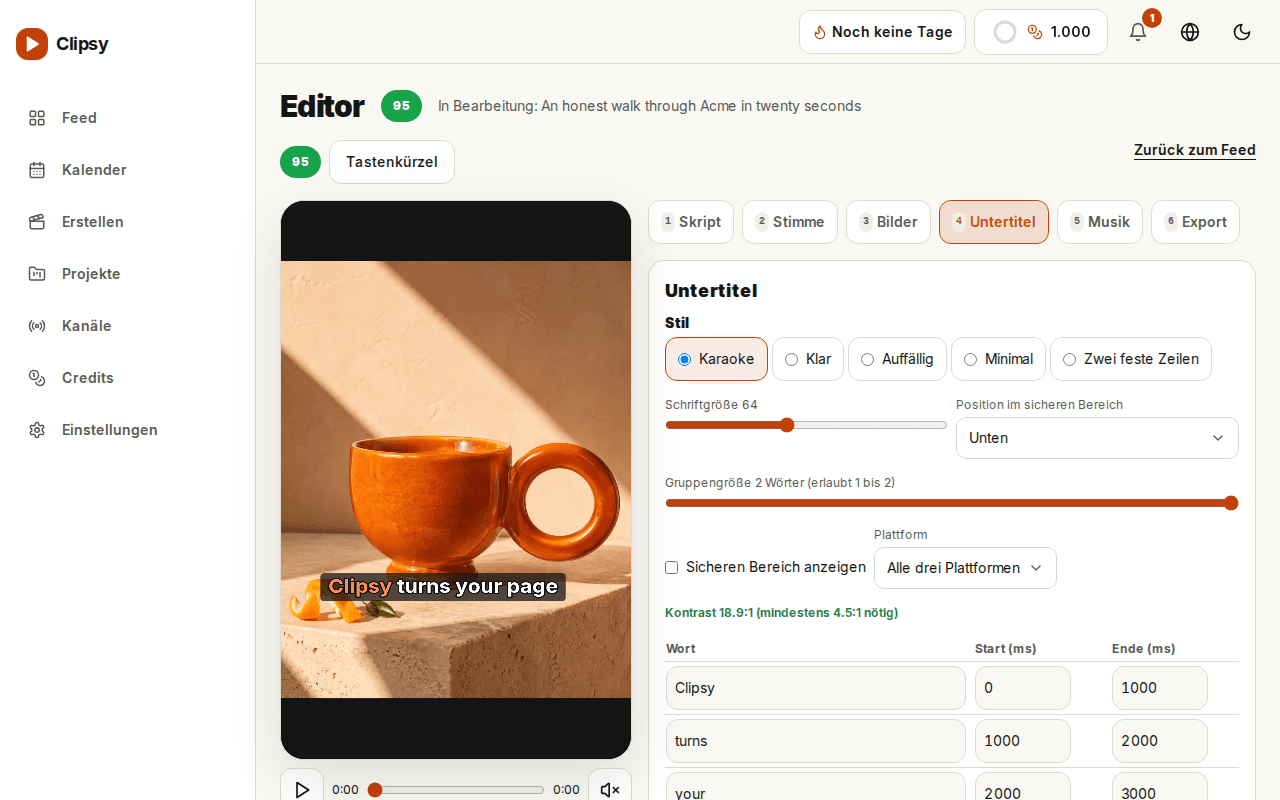
Von der ersten Idee bis zum letzten Untertitel.
Bearbeiten Sie das Projektbriefing, prüfen Sie das Skript und passen Sie die Untertitel an. Jeder Entwurf bleibt bis zur Planung mit seinem Ausgangsmaterial zusammen.
Für Ihren Arbeitsablauf entwickelt
Drei Wege zu Ihrem nächsten Kurzvideo.
Beginnen Sie mit Ihrem Produkt, einer Nische oder einer Referenz, die Sie bearbeiten dürfen. Prüfen Sie den Entwurf, bevor er auf Ihrem Kanal erscheint.
Stellen Sie Ihr Produkt vor
Erstellen Sie Werbevideos aus Ihrer Website und Ihren Medien. Wählen Sie einen von sechs Erzählwinkeln und bearbeiten Sie das Briefing vor der Erstellung.
Funktionen entdeckenHalten Sie Ihren Kanal aktiv
Wählen Sie Ihre Nischen und Ihre Region. Sie erhalten täglich Entwürfe auf Basis regionaler Trends zur Prüfung.
Funktionen entdeckenGestalten Sie eine Referenz neu
Bearbeiten Sie ein Kurzvideo aus einer verbundenen oder erlaubten Quelle mit neuen Formulierungen, einem anderen Thema oder einer anderen Sprache.
Funktionen entdecken
Wählen Sie Ihren Erzählwinkel
Ein Produkt. Sechs Wege, seine Geschichte zu erzählen.
Stellen Sie eine Funktion vor, erklären Sie einen Ablauf oder zeigen Sie, welches Problem Ihr Produkt löst. Wählen Sie die passende Struktur für Ihre Botschaft.
Direkt
Zeigen Sie das Produkt und seinen Workflow ohne lange Einrichtung.
Beschleunigte Aufnahmen sind mit einem Geschwindigkeitsabzeichen versehen.
Trendhaken
Öffnen Sie ein Thema, nach dem die Leute diese Woche suchen, und wechseln Sie dann zum Produkt.
Der Trend erscheint als Text auf dem Bildschirm, nicht als Audio, und die Behauptungen bleiben an der Quelle.
Komplettlösung
Der Besitzer zeigt das Produkt in der Ich-Perspektive.
Ego-Perspektive mit der Aufschrift „KI-Demo“ auf dem Bildschirm in den ersten drei Sekunden.
Anleitung
Lernen Sie einen Arbeitsablauf in drei nummerierten Schritten und beenden Sie ihn mit einer Speicheraufforderung.
Beschleunigte Aufnahmen sind mit einem Geschwindigkeitsabzeichen versehen.
Problem und Lösung
Zeigen Sie zuerst die Reibung und dann den Arbeitsablauf, der sie beseitigt.
Zahlen erscheinen nur, wenn Sie in Ihrem Auftrag darauf hingewiesen werden.
Vergleich
Stellen Sie Ihren Workflow neben eine Alternative und nennen Sie die Unterschiede deutlich.
Nennt nur die Namen Ihrer Konkurrenten.
Behalten Sie Ihre Ausgaben im Blick
Wählen Sie Ihr monatliches Videobudget.
Monatliche Credits, eine Kostenschätzung vor der Erstellung und ein Ausgabenlimit, das Sie festlegen.
Starter
Für ein Produkt und seine Kanäle.
29 $pro Monat
300 Credits pro Monat
≈ 7 Beispielvideos pro Monat
Beispiel: 15-Sekunden-Video, davon 6 Sekunden KI-Video, 720p
Konto erstellenCreator
Für mehrere Projekte und mehr Möglichkeiten bei Videos.
79 $pro Monat
1.000 Credits pro Monat
≈ 25 Beispielvideos pro Monat
Beispiel: 15-Sekunden-Video, davon 6 Sekunden KI-Video, 720p
Konto erstellenStudio
Für eine größere Auswahl an Projekten und Kanälen.
199 $pro Monat
3.000 Credits pro Monat
≈ 76 Beispielvideos pro Monat
Beispiel: 15-Sekunden-Video, davon 6 Sekunden KI-Video, 720p
Konto erstellen
Credit-Pakete
- 100 Credits für 15 $
- 500 Credits für 60 $
Während Sie ein Abonnement abschließen, verfallen die Pakete nie.
Für Ihr erstes Abonnement gilt ein Erstattungsfenster von 7 Tagen unter den Nutzungsbedingungen der Erstattungsrichtlinie.
Downloads bleiben nach Kündigung dreißig Tage über das Ende des bezahlten Zeitraums hinaus verfügbar.
Bevor Sie beginnen
Antworten auf Ihre Fragen vor dem Start.
Wie werden Videos als KI gekennzeichnet?
Jedes Video enthält ein maschinenlesbares Manifest in der Datei, die KI-Markierung der jeweiligen Plattform und eine öffentliche Verifizierungsseite. Eine sichtbare Kennzeichnung bleibt aktiv, wenn das Gesicht oder die Stimme einer realen Person synthetisiert wird oder generiertes Videomaterial den größten Teil des Videos ausmacht. Andernfalls entscheidet Ihre Kontoeinstellung.
Warum keine Trendmusik?
Trending Audio ist für die Plattformen lizenziert, nicht für Tools wie Clipsy. Die Videos werden ohne Musik oder mit einem Titel ausgeliefert, der Ihnen gehört und den Sie hochladen. Trends werden weiterhin als Bildschirmtext angezeigt.
Was sind sichere Zonen und warum stehen Untertitel in der Mitte?
Jede Plattform verdeckt Teile eines vertikalen Videos mit Schaltflächen, Beschreibungen und Fortschrittsbalken. Die Sicherheitszone ist das Rechteck, das davon frei bleibt. Clipsy hält Untertitel, Logos und Kennzeichnungen innerhalb der gemeinsamen Sicherheitszone von TikTok, Reels und Shorts. Deshalb stehen sie eher in der Mitte.
Was ist ein Kredit?
Credits messen Generierungsarbeit. Der Referenzpreis beträgt 0,10 $ je Credit; der effektive Preis hängt von Tarif oder Paket ab. KI-Video wird pro Sekunde, Stimme pro hundert Zeichen und Skripte oder Serverrenderings pro Aufgabe berechnet. Die Schätzung vorab ist der maximale Auftragspreis.
Wie funktioniert die Geld-zurück-Frist von 7 Tagen?
Beim ersten Abo: innerhalb von 7 Tagen ab Periodenbeginn und mit höchstens 100 verbrauchten Credits genügt ein Klick unter Abrechnung. Polar zahlt zurück. Andere Anfragen werden persönlich geprüft.
Posten Sie ohne meine Zustimmung?
Nein. Jeder Entwurf wartet im Feed, bis Sie ihn genehmigen. Der Autopilot ist standardmäßig deaktiviert und gilt für jeden Kanal. Selbst dann werden nur Entwürfe geplant, die die Mindestpunktzahl Ihres Kanals erreichen.
Ihr nächstes Produktvideo
Erstellen Sie Ihr nächstes Produktvideo.
Erstellen Sie Ihr Konto und fügen Sie Ihr Produkt zum Arbeitsbereich hinzu. Oder sehen Sie sich zuerst die kostenlose Storyboard-Vorschau an.
Die Storyboard-Vorschau ist kostenlos. Für die Videoerstellung benötigen Sie einen kostenpflichtigen Tarif ab 29 $/Monat.